

SQLsever如何部署自动备份
一、SQLserver2005如何数据库部署自动备份
1.1开启数据库代理服务。
控制面板-》管理工具-》服务,将SQL Server Agent 启动类型选择 自动,点击启动后确定保存
1.2 开启xp_cmdshell。开始-》程序-》SQLServer2005-》 SQL Server外围应用配置器,
点击 功能的外围应用配置器,选中 xp_cmdshell,勾选启动xp_cmdshell(E),点击确定。
1.2.1 用管理员账号密码登录SQL Server Management Studio,点击新建查询,系统库下执行以下代码:
EXEC sp_configure 'show advanced options',1
go
RECONFIGURE
go
EXEC sp_configure 'xp_cmdshell',1
go
RECONFIGURE
go
2 备份步骤操作
总体流程:
2.1企业管理器 -》SQL Server代理-》右键作业-》新建作业-》
2.2"常规"项中输入作业名称-》
2.3"步骤"项-》新建-》"步骤名"中输入步骤名-》"类型"中选择"Transact-SQL 脚本(TSQL)" --如:下面的SQL腳本-》"数据库"选择执行命令的数据库-》
2.4"命令"中输入要执行的语句:
exec master..xp_cmdshell 'net use w: \\192.168.24.61\d$\sqlbackup "zdsoft" /user:192.168.24.61\administrator',NO_OUTPUT
go
declare @s nvarchar(max),@del nvarchar(max)
select @s='',@del=''
select
@s=@s+
char(13)+'backup database '+quotename(Name)+' to disk =''w:'+Name+'_'+convert(varchar
(8),getdate(),112)+'.bak'' with init',
@del=@del+
char(13)+'exec master..xp_cmdshell '' del w:'+Name+'_'+convert(varchar(8),getdate() -2,112)+'.bak'', no_output'
from master..sysdatabases where dbid>4 order by dbid asc
exec (@del)
exec(@s)
exec master..xp_cmdshell 'net use w: /delete'
go
2.5 "调度"项-》新建调度-》"名称"中输入调度名称-》"调度类型"中选择你的作业执行安排-》如果选择"反复出现"-》点"更改"来设置你的时间安排。
附录:2.4 命令 框中输入代码说明:
2.4.1
--创建映射
exec master..xp_cmdshell 'net use w: \\192.168.2.222\e$\backup "adminpwd" /user:192.168.2.222\administrator',NO_OUTPUT
go //(虚拟机IP 以及E->backup文件夹。 若该机不存在E盘,则可自己修改存储位置)
--网络映射说明:
w: 是映射网络路径对应本机的盘符,与下面的备份对应;\\192.168.2.222\e$\backup 是要映射的网络路径。E盘下需要存在backup文件夹(不存在就新建一个)。
192.168.2.222是远程的计算机ip,administrator是服务器登录的用户名。
adminpwd是远程计算机登录密码。
-2 表示删除2天前的备份。
二、SQLserver2008如何设置自动备份
一、启用SQL server代理服务
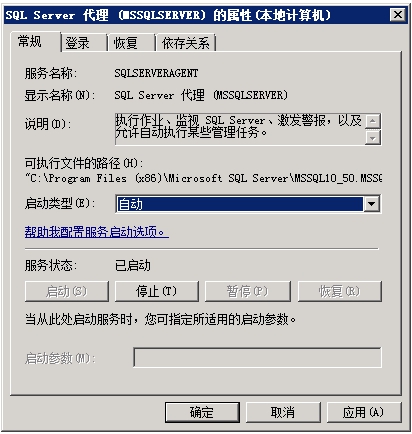
1.在计算机服务里面找到SQLserver代理服务,设置启动类型为自动并启用服务。
二、维护备份计划
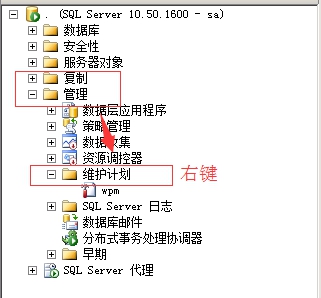
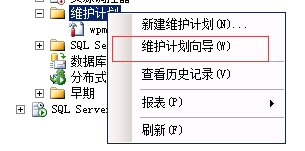
1.进入数据库管理工具>管理>维护计划,右键点击维护计划向导。
2.点击更改维护备份任务执行计划,可按 “天,周,月”来设置,也可设置每天执行 多次任务。
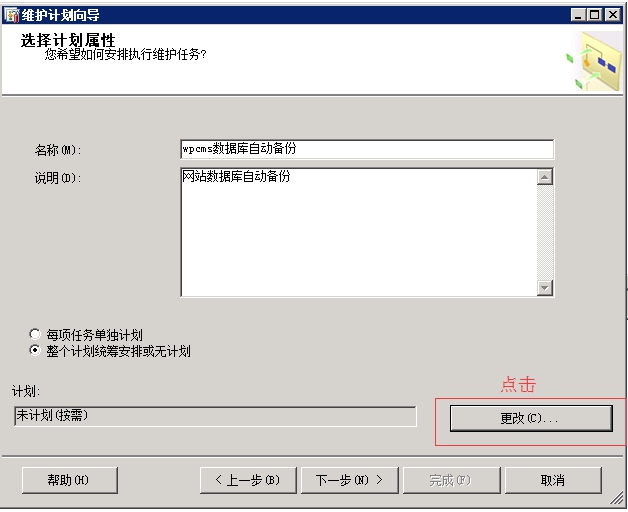
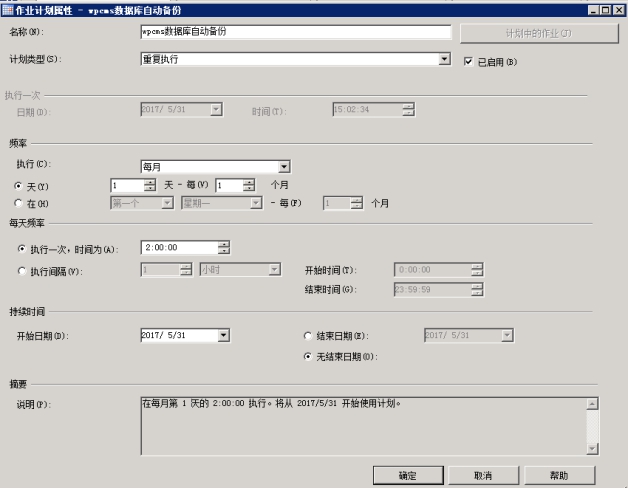
3.设置完任务计划后进入下一步,选择维护任务。
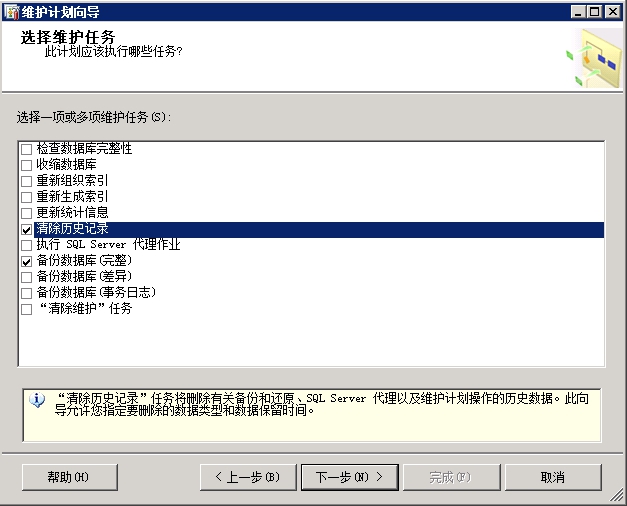
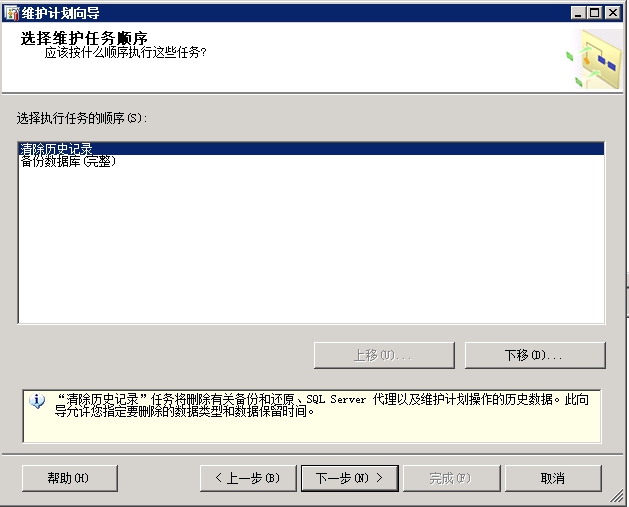
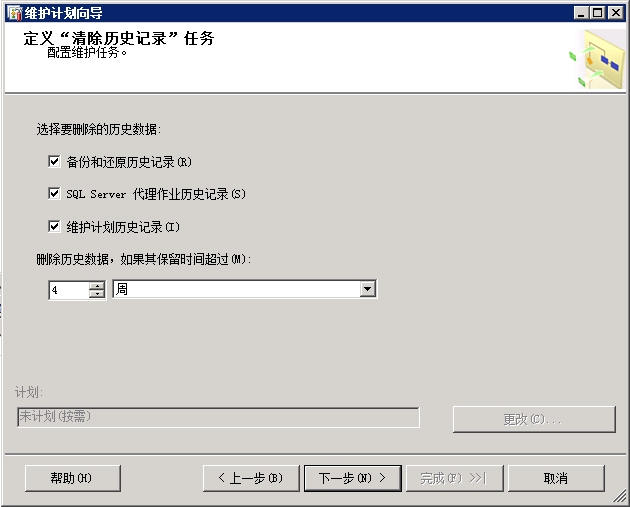
4.设置具体任务属性
.
5.下一步
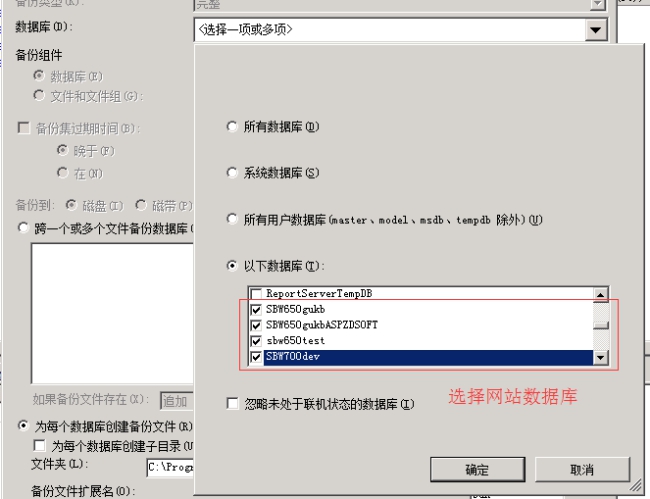
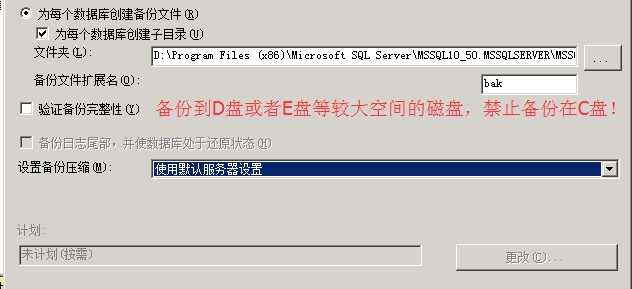
6.下一步
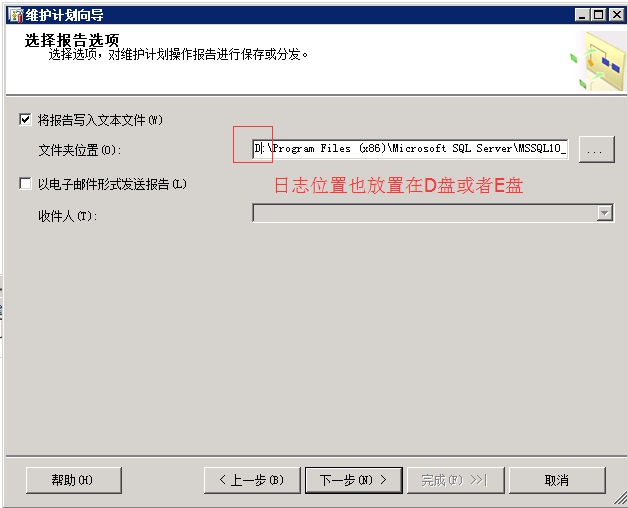
7.完成;
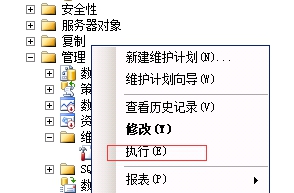
8.完成后在SQLserver代理下面的作业里可见到对应的任务作业,先右键执行一次。

 微信公众号
微信公众号