

0.从图说起
当从设计师手里拿到确定后的PSD源文件后,就可以进行切图这一步工作了,目的是完美实现页面效果形成代码文件,如下图所示是一个概括的流程:
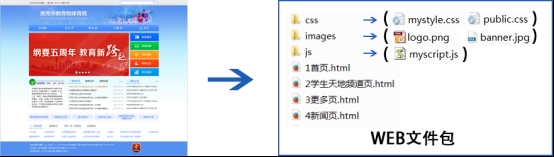
WPCMS在切图这个过程中会和其他的项目略有所不同之处。可以看到效果图中的内容是填满的,是一个完整的最终网站显示效果。而在切页面的时候不需要把用户数据内容部分做出来,只需做一个页面的框架,页面完成后在设计后台进行嵌套即可。
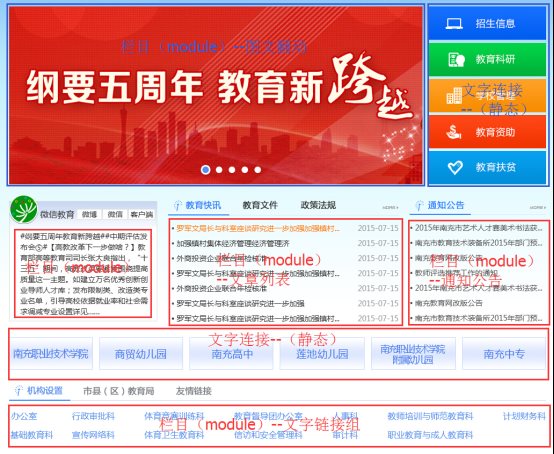
如上图中所标记的,写有module的区块就是栏目区块,栏目都有默认样式(如若另有需求可后期进行覆盖)。
1.HTML
1.1 首页
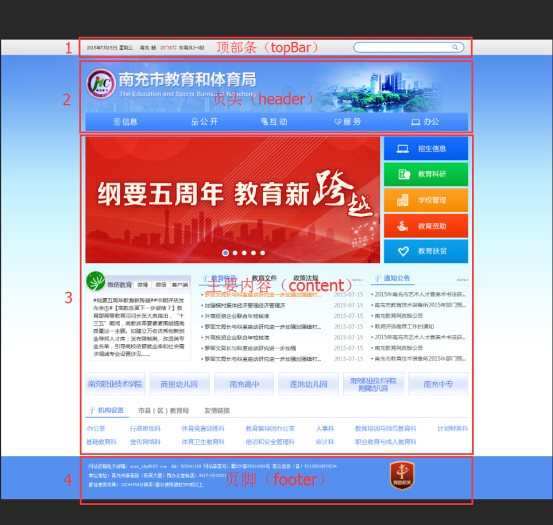
如图所示:一个设计图到手后先做一个区块划分,按逻辑大概可以分为图中所示四个大块——topBar、header、content、footer。其中的header和footer可以做成库模板(由于topBar里有站内搜索栏目,而我们的系统库模板无法读取栏目,所以不能放在库模板里)。
形成的html文件如下(这是折叠后的代码):
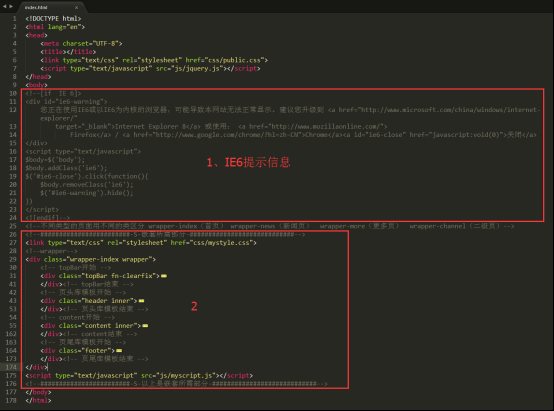
1是IE6浏览器提示信息,此处内容已放入系统页面中。
2是页面结构主体部分,与上文设计图所划分的结构一样,加上适当的注释方便后期的工作及修改维护。
此处还有几点说明:
A、所有需嵌套内容放在2中。
B、由于系统文件页面中未引用mystyle.css文件,所以此文件引用放在2中。
下面是一个具体的栏目结构:

A、Module标识为一个栏目,通常样式设为position:relative;方便“更多”的定位;
B、可以写一个对应的栏目名,这里为中文拼音首字母简写,例如tzgg;
C、此结构包含hd和bd两部分,hd中放栏目名,bd中放栏目内容;
D、Model用于方便嵌套的修饰类,外加样式不要再写在这个类上;
E、标明栏目宽度,方便嵌套(图文类栏目需标明图片大小)。
PS:如果是图文翻动栏目可直接省去hd和bd两部分,如:

1.2 更多页
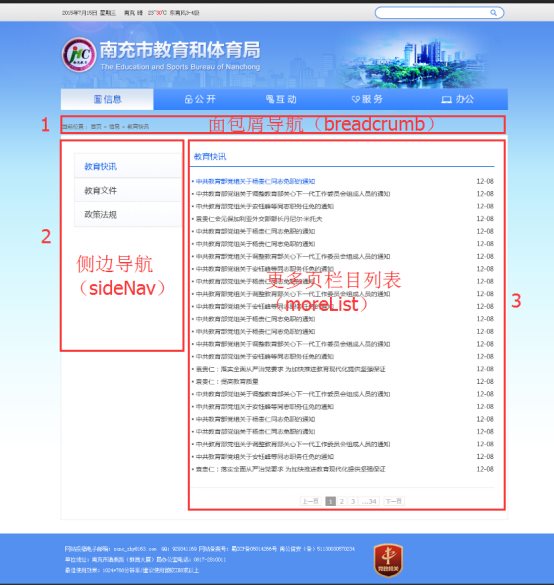
更多页使用一套模板,大概会分成如上图所示的三部分:
面包屑导航、侧边栏和更多页栏目
面包屑可嵌套,留有位置即可。
侧边栏有时除了导航外还有一两个栏目,通常更多页的侧边导航会做成库模板。
3中需获取更多栏目名。
1.3 新闻页
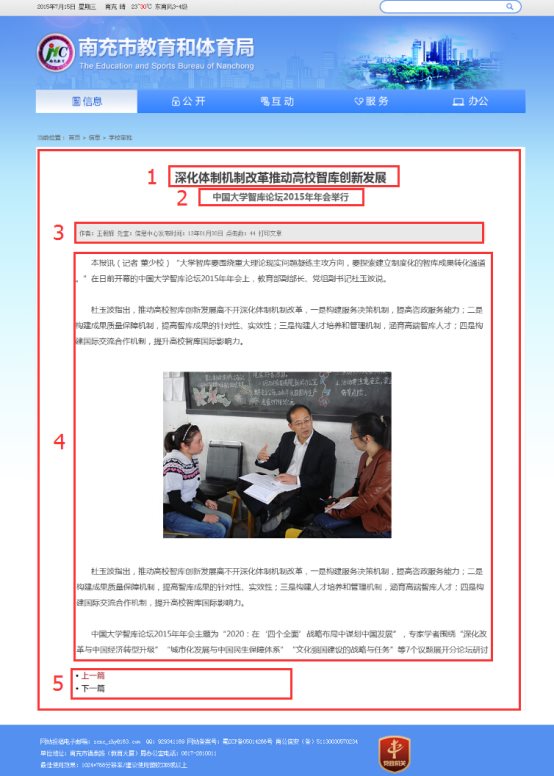
新闻页有如上图中的5部分构成,每部分都可嵌套留有位子提供嵌套即可,每部分都有部分的默认样式,可进行覆盖。
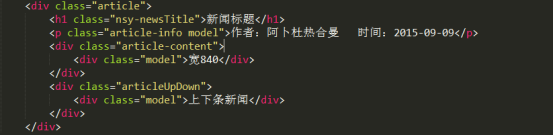
2.CSS
尽量用外联样式文件,不要写内联样式和行内样式。WPCMS门户网站的样式右三个样式文件构成:public.css、bigClass.css和mystyle.css。
public.css为基础样式文件,默认集成到系统里,一般不做处理,嵌套时亦无需引用。此文件包含normalize.css、工具类(包括浮动和清除浮动、文本隐藏和对齐及间距类)、全局样式的重置(包括字体颜色和链接)和IE6的提示信息。
bigClass.css文件为系统栏目样式文件,默认集成到系统里,一般不做处理,嵌套时亦无需引用。
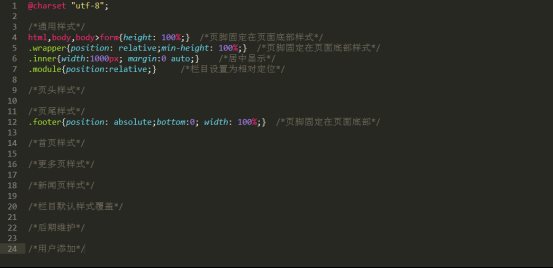
mystyle.css通常存放页面样式,每个部分的样式都做一个注释方便后期维护修改。
3.JS
JavaScript选用的框架为jQuery,目前在使用的版本为v1.10.1。此文件已放在系统中,嵌套时无需再次引用。
所有代码都写在myscript.js中,其中包括一些长期积累的一些功能(包括tab切换、获取更多页栏目名、菜单导航的选中状态及日期等)
4.后期修改维护
上传css文件的方法(请先在本地文件上修改,改完后通过wpdcc后台上传样式等,并提交SVN。
图片和js上传方式同理。图片和flash的上传默认路径为images文件夹。注意:默认上传路径和文件所在路径是否相同,避免产生文件覆盖):
1、进入wpdcc后台(IP地址:端口/wpdcc/login.aspx)
2、点击频道页模板其中一个
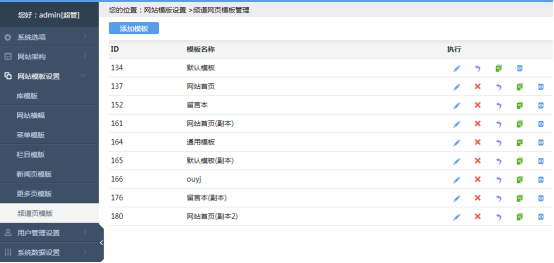 3、点击“添加模板”按钮——点击图中“CSS”按钮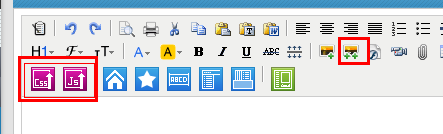
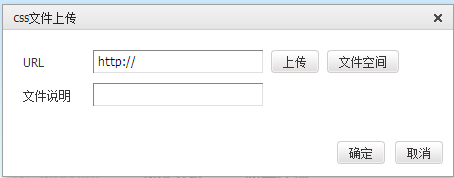
4、点击“上传”按钮,选择本地的样式文件,上传成功后会出现弹出框,文件自动会添加到/Images/pageItem/template/css下,如果文件名相同会自动替换成新上传的
5.附言
此文档只做基本的符合wpcms产品特性的切图思路,不谈具体的实现技术,以上所写不是一成不变的,随着产品的迭代可以做相应的修改。

 微信公众号
微信公众号